Domain wifi-info.de kaufen?
Wir ziehen mit dem Projekt
wifi-info.de um.
Sind Sie am Kauf der Domain
wifi-info.de interessiert?
domain@kv-gmbh.de · 0541-91531010
Domain wifi-info.de kaufen?
Wie kann ich WiFi Direct aktivieren?
Um WiFi Direct zu aktivieren, öffnen Sie die Einstellungen auf Ihrem Gerät. Suchen Sie nach der Option für Netzwerkeinstellungen oder Verbindungen. Dort sollte eine Möglichkeit zur Aktivierung von WiFi Direct vorhanden sein. Klicken Sie darauf, um WiFi Direct zu aktivieren. Stellen Sie sicher, dass auch das Gerät, mit dem Sie sich verbinden möchten, WiFi Direct unterstützt. **
Wie kann man Windows WiFi und Firewall aktivieren?
Um das WiFi auf einem Windows-Computer zu aktivieren, klicken Sie auf das Netzwerksymbol in der Taskleiste und wählen Sie das gewünschte Netzwerk aus. Geben Sie gegebenenfalls das Passwort ein, um sich mit dem Netzwerk zu verbinden. Um die Firewall zu aktivieren, öffnen Sie die Windows-Suche und geben Sie "Firewall" ein. Wählen Sie "Windows Defender Firewall" aus und klicken Sie auf "Ein- oder Ausschalten". Wählen Sie dann "Windows Defender Firewall aktivieren" für das gewünschte Netzwerkprofil aus. **

Ähnliche Suchbegriffe für Aktivieren
Top-Angebote
Produkte zum Begriff Aktivieren:
-
Friese, Andrea: Bettlägerige aktivierenBettlägerige aktivieren , 111 Ideen aus der Praxis , Retuschestifte & Spray > Autopflege & Aufbereitung , Erscheinungsjahr: 200907, Produktform: Kartoniert, Beilage: Spiralbindung, Titel der Reihe: Altenpflege##, Autoren: Friese, Andrea, Seitenzahl/Blattzahl: 128, Keyword: Aktivierung; Altenpflege; Betreuungskräfte nach §87b SGB XI; Pflege, Fachschema: Altenpflege~Pflege / Altenpflege~Gesundheitsberufe~Medizinalfachberufe~Krankenpflege~Pflege / Krankenpflege, Fachkategorie: Krankenpflege und Krankenpflegehilfe~Medizin, allgemein, Warengruppe: HC/Medizin/Allgemeines, Lexika, Fachkategorie: Altenpflege, Thema: Verstehen, Text Sprache: ger, UNSPSC: 49019900, Warenverzeichnis für die Außenhandelsstatistik: 49019900, Verlag: Vincentz Network GmbH & C, Verlag: Vincentz Network GmbH & C, Verlag: Vincentz Network, Länge: 175, Breite: 123, Höhe: 17, Gewicht: 191, Produktform: Kartoniert, Genre: Mathematik/Naturwissenschaften/Technik/Medizin, Genre: Mathematik/Naturwissenschaften/Technik/Medizin, Herkunftsland: DEUTSCHLAND (DE), Katalog: deutschsprachige Titel, Katalog: Gesamtkatalog, Katalog: Lagerartikel, Book on Demand, ausgew. Medienartikel, Relevanz: 0002, Unterkatalog: AK, Unterkatalog: Bücher, Unterkatalog: Hardcover, Unterkatalog: Lagerartikel,25,90 €*Versand: 0,00 €Sichere Weiterleitung zum Anbieter




-
Wie kann ich DHCP am Router aktivieren?
Um DHCP am Router zu aktivieren, musst du dich zuerst in die Benutzeroberfläche deines Routers einloggen. In den Einstellungen oder im Menüpunkt Netzwerk solltest du die DHCP-Option finden. Dort kannst du DHCP aktivieren und konfigurieren, indem du einen IP-Adressbereich festlegst, den der Router automatisch an verbundene Geräte verteilt. Vergiss nicht, die Einstellungen zu speichern, damit die Änderungen wirksam werden. Nachdem DHCP aktiviert ist, werden Geräte, die mit dem Router verbunden sind, automatisch eine IP-Adresse zugewiesen, was die Konfiguration des Netzwerks erleichtert. **
-
Wie kann ich Lan Verbindung aktivieren?
Um die LAN-Verbindung zu aktivieren, musst du zunächst sicherstellen, dass dein Computer über einen LAN-Anschluss verfügt. Dieser sieht ähnlich aus wie ein Telefonanschluss, ist jedoch etwas breiter. Verbinde dann das LAN-Kabel mit dem Anschluss an deinem Computer und dem Router oder Modem. Stelle sicher, dass das LAN-Kabel korrekt an beiden Enden eingesteckt ist. Öffne die Netzwerkeinstellungen auf deinem Computer und wähle die LAN-Verbindung aus. Klicke auf "Verbinden" oder "Aktivieren", um die LAN-Verbindung zu aktivieren. **
-
Wie kann ich ein deaktiviertes Netzwerk wieder aktivieren?
Um ein deaktiviertes Netzwerk wieder zu aktivieren, können Sie die folgenden Schritte ausführen: Gehen Sie zu den Netzwerkeinstellungen Ihres Geräts, suchen Sie nach der Option "Netzwerk aktivieren" oder "WLAN aktivieren" und aktivieren Sie sie. Wenn dies nicht funktioniert, können Sie versuchen, das Gerät neu zu starten oder den Router neu zu starten, um das Netzwerk wiederherzustellen. Wenn das Problem weiterhin besteht, können Sie auch versuchen, den Treiber für das Netzwerkgerät zu aktualisieren oder das Gerät zurückzusetzen. **
-
Kann man bei jedem Router den LAN-Anschluss aktivieren?
Ja, in der Regel kann man bei jedem Router den LAN-Anschluss aktivieren. Es kann jedoch sein, dass einige Routermodelle spezielle Einstellungen erfordern, um den LAN-Anschluss zu aktivieren. In den meisten Fällen kann dies jedoch über die Router-Konfigurationsoberfläche oder über eine entsprechende Software erfolgen. **

Trotz ausgezeichneter Signalstärke habe ich WLAN-Verbindungsprobleme.
Es gibt verschiedene mögliche Ursachen für WLAN-Verbindungsprobleme, auch wenn die Signalstärke gut ist. Eine mögliche Ursache könnte eine Störung durch andere elektronische Geräte sein, die das WLAN-Signal beeinträchtigen. Eine andere Möglichkeit ist, dass es Probleme mit dem Router oder dem Modem gibt, die eine stabile Verbindung verhindern. Es könnte auch sein, dass die Netzwerkkonfiguration falsch ist oder dass es Probleme mit dem Endgerät gibt, das versucht, sich mit dem WLAN zu verbinden. **
Ist es möglich, ein Mesh-Netzwerk ohne einen WiFi 6-Router einzurichten?
Ja, es ist möglich, ein Mesh-Netzwerk ohne einen WiFi 6-Router einzurichten. Ein Mesh-Netzwerk besteht aus mehreren Knotenpunkten, die miteinander kommunizieren und das Netzwerksignal verstärken. Diese Knotenpunkte können entweder spezielle Mesh-Router sein oder auch normale WLAN-Router, die als Mesh-Knotenpunkte konfiguriert werden können. Es ist also nicht zwingend erforderlich, einen WiFi 6-Router zu haben, um ein Mesh-Netzwerk einzurichten. **
Top-Angebote
Produkte zum Begriff Aktivieren:
-
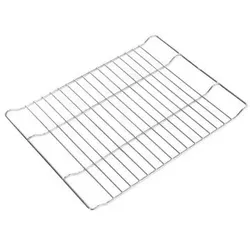
Backofengitter A120880 Bartscher AKTIVIEREN WENN BEDARFBackofengitter Bartscher Backofenblech der Marke Bartscher. Sie ist von hoher Qualität und wird Ihnen in den kommenden Jahren ein solider Begleiter sein.Breite: 400 mmTiefe: 290 mmHöhe: 20 mmGewicht: 0,55 kg.23,74 €*Versand: 0,00 €Sichere Weiterleitung zum Anbieter
-
Friese, Andrea: Bettlägerige aktivierenBettlägerige aktivieren , 111 Ideen aus der Praxis , Retuschestifte & Spray > Autopflege & Aufbereitung , Erscheinungsjahr: 200907, Produktform: Kartoniert, Beilage: Spiralbindung, Titel der Reihe: Altenpflege##, Autoren: Friese, Andrea, Seitenzahl/Blattzahl: 128, Keyword: Aktivierung; Altenpflege; Betreuungskräfte nach §87b SGB XI; Pflege, Fachschema: Altenpflege~Pflege / Altenpflege~Gesundheitsberufe~Medizinalfachberufe~Krankenpflege~Pflege / Krankenpflege, Fachkategorie: Krankenpflege und Krankenpflegehilfe~Medizin, allgemein, Warengruppe: HC/Medizin/Allgemeines, Lexika, Fachkategorie: Altenpflege, Thema: Verstehen, Text Sprache: ger, UNSPSC: 49019900, Warenverzeichnis für die Außenhandelsstatistik: 49019900, Verlag: Vincentz Network GmbH & C, Verlag: Vincentz Network GmbH & C, Verlag: Vincentz Network, Länge: 175, Breite: 123, Höhe: 17, Gewicht: 191, Produktform: Kartoniert, Genre: Mathematik/Naturwissenschaften/Technik/Medizin, Genre: Mathematik/Naturwissenschaften/Technik/Medizin, Herkunftsland: DEUTSCHLAND (DE), Katalog: deutschsprachige Titel, Katalog: Gesamtkatalog, Katalog: Lagerartikel, Book on Demand, ausgew. Medienartikel, Relevanz: 0002, Unterkatalog: AK, Unterkatalog: Bücher, Unterkatalog: Hardcover, Unterkatalog: Lagerartikel,25,90 €*Versand: 0,00 €Sichere Weiterleitung zum Anbieter
-
Wie kann ich WiFi Direct aktivieren?
Um WiFi Direct zu aktivieren, öffnen Sie die Einstellungen auf Ihrem Gerät. Suchen Sie nach der Option für Netzwerkeinstellungen oder Verbindungen. Dort sollte eine Möglichkeit zur Aktivierung von WiFi Direct vorhanden sein. Klicken Sie darauf, um WiFi Direct zu aktivieren. Stellen Sie sicher, dass auch das Gerät, mit dem Sie sich verbinden möchten, WiFi Direct unterstützt. **
-
Wie kann man Windows WiFi und Firewall aktivieren?
Um das WiFi auf einem Windows-Computer zu aktivieren, klicken Sie auf das Netzwerksymbol in der Taskleiste und wählen Sie das gewünschte Netzwerk aus. Geben Sie gegebenenfalls das Passwort ein, um sich mit dem Netzwerk zu verbinden. Um die Firewall zu aktivieren, öffnen Sie die Windows-Suche und geben Sie "Firewall" ein. Wählen Sie "Windows Defender Firewall" aus und klicken Sie auf "Ein- oder Ausschalten". Wählen Sie dann "Windows Defender Firewall aktivieren" für das gewünschte Netzwerkprofil aus. **
-
Wie kann ich DHCP am Router aktivieren?
Um DHCP am Router zu aktivieren, musst du dich zuerst in die Benutzeroberfläche deines Routers einloggen. In den Einstellungen oder im Menüpunkt Netzwerk solltest du die DHCP-Option finden. Dort kannst du DHCP aktivieren und konfigurieren, indem du einen IP-Adressbereich festlegst, den der Router automatisch an verbundene Geräte verteilt. Vergiss nicht, die Einstellungen zu speichern, damit die Änderungen wirksam werden. Nachdem DHCP aktiviert ist, werden Geräte, die mit dem Router verbunden sind, automatisch eine IP-Adresse zugewiesen, was die Konfiguration des Netzwerks erleichtert. **
-
Wie kann ich Lan Verbindung aktivieren?
Um die LAN-Verbindung zu aktivieren, musst du zunächst sicherstellen, dass dein Computer über einen LAN-Anschluss verfügt. Dieser sieht ähnlich aus wie ein Telefonanschluss, ist jedoch etwas breiter. Verbinde dann das LAN-Kabel mit dem Anschluss an deinem Computer und dem Router oder Modem. Stelle sicher, dass das LAN-Kabel korrekt an beiden Enden eingesteckt ist. Öffne die Netzwerkeinstellungen auf deinem Computer und wähle die LAN-Verbindung aus. Klicke auf "Verbinden" oder "Aktivieren", um die LAN-Verbindung zu aktivieren. **
Ähnliche Suchbegriffe für Aktivieren
-
Wie kann ich ein deaktiviertes Netzwerk wieder aktivieren?
Um ein deaktiviertes Netzwerk wieder zu aktivieren, können Sie die folgenden Schritte ausführen: Gehen Sie zu den Netzwerkeinstellungen Ihres Geräts, suchen Sie nach der Option "Netzwerk aktivieren" oder "WLAN aktivieren" und aktivieren Sie sie. Wenn dies nicht funktioniert, können Sie versuchen, das Gerät neu zu starten oder den Router neu zu starten, um das Netzwerk wiederherzustellen. Wenn das Problem weiterhin besteht, können Sie auch versuchen, den Treiber für das Netzwerkgerät zu aktualisieren oder das Gerät zurückzusetzen. **
-
Kann man bei jedem Router den LAN-Anschluss aktivieren?
Ja, in der Regel kann man bei jedem Router den LAN-Anschluss aktivieren. Es kann jedoch sein, dass einige Routermodelle spezielle Einstellungen erfordern, um den LAN-Anschluss zu aktivieren. In den meisten Fällen kann dies jedoch über die Router-Konfigurationsoberfläche oder über eine entsprechende Software erfolgen. **
-
Trotz ausgezeichneter Signalstärke habe ich WLAN-Verbindungsprobleme.
Es gibt verschiedene mögliche Ursachen für WLAN-Verbindungsprobleme, auch wenn die Signalstärke gut ist. Eine mögliche Ursache könnte eine Störung durch andere elektronische Geräte sein, die das WLAN-Signal beeinträchtigen. Eine andere Möglichkeit ist, dass es Probleme mit dem Router oder dem Modem gibt, die eine stabile Verbindung verhindern. Es könnte auch sein, dass die Netzwerkkonfiguration falsch ist oder dass es Probleme mit dem Endgerät gibt, das versucht, sich mit dem WLAN zu verbinden. **
-
Ist es möglich, ein Mesh-Netzwerk ohne einen WiFi 6-Router einzurichten?
Ja, es ist möglich, ein Mesh-Netzwerk ohne einen WiFi 6-Router einzurichten. Ein Mesh-Netzwerk besteht aus mehreren Knotenpunkten, die miteinander kommunizieren und das Netzwerksignal verstärken. Diese Knotenpunkte können entweder spezielle Mesh-Router sein oder auch normale WLAN-Router, die als Mesh-Knotenpunkte konfiguriert werden können. Es ist also nicht zwingend erforderlich, einen WiFi 6-Router zu haben, um ein Mesh-Netzwerk einzurichten. **
* Alle Preise verstehen sich inklusive der gesetzlichen Mehrwertsteuer und ggf. zuzüglich Versandkosten. Die Angebotsinformationen basieren auf den Angaben des jeweiligen Shops und werden über automatisierte Prozesse aktualisiert. Eine Aktualisierung in Echtzeit findet nicht statt, so dass es im Einzelfall zu Abweichungen kommen kann. ** Hinweis: Teile dieses Inhalts wurden von KI erstellt.